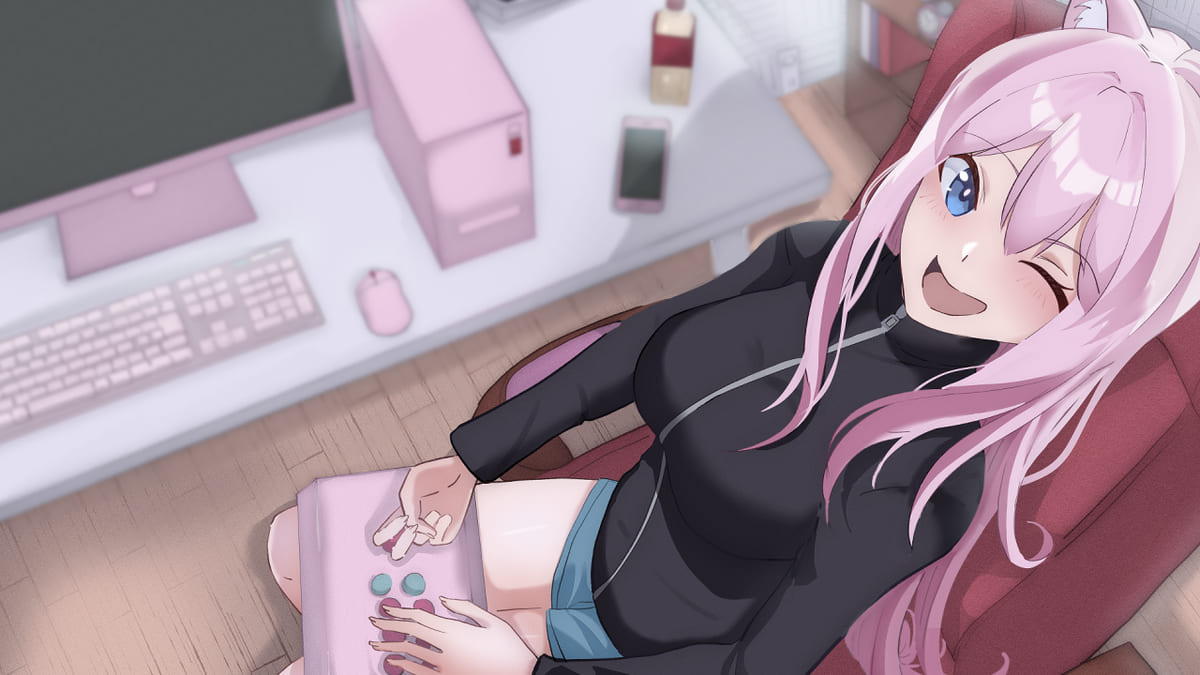
VTuberとして配信を始めたいけれど、パソコンが高そうで一歩目を踏み出せないと感じる方は少なくありません。そこで今回は、新品ではなく状態の良い中古PCをうまく選び、そこにマイクやカメラを段階的に足していく方法でコストを下げる考え方をご紹介していきます。
「最低限これなら始められる」というA段階、「見た目も音もだいぶ良い」というB段階、「もうこれなら十分に活動者といえる」というC段階に分けることで、いま持っている予算でもやれることが見えやすくなりますし、あとからスペック不足に悩みにくくなるでしょう。
中古パソコンショップなら、同じ価格でもメモリが多い・SSDで速いといった恩恵が得られますので、配信の第一歩としてはとても現実的なルートとなります。
「配信用PC、高いのしかない…」と思ったら中古も見てみませんか?
今回の記事は「中古でも配信はできる」を前提に書いています。状態の良い1台があるとマイクや照明に回せるので、全体の仕上がりが早く良くなります。


※リンク先でスペックと価格を確認して、この記事の「A→B→C」のどこにあてはまるか見てみてください。
迷ったらここだけ:あなたの「A/B/C」に合う中古PCを先に見てみる
記事の条件(第8世代以降 / SSD / メモリ目安)に沿って、売り場を“迷いにくい形”で開きます。

リンク先で「CPU世代 / SSD / 付属品 / 保証」を見て、本文のA→B→Cに当てはめるだけでOKです。
主に”大は小を兼ねる”という考え方で間違いはありません。ただし、AからCに向かうほどパソコンのスペックは上がるため、価格も上昇してしまいます。
ご自身の予算をしっかりと見据えて、「無理のない運用」を心がけていきましょう。
第1章 中古PCでもVTuber配信は十分できる理由
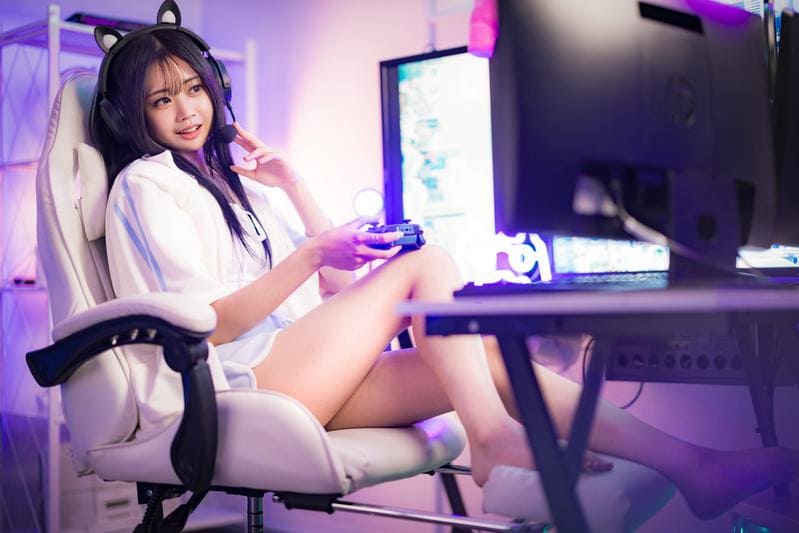
中古PCは新品より価格を抑えながら、配信に必要な性能だけをきちんと押さえたい人に向いた選択肢です。
VTuber配信の場合は、ゲーム実況のように常に高フレームレートが求められる場面ばかりではなく、雑談・お知らせ・歌配信などCPUとメモリが安定していれば問題のない配信も多いです。
そのため、きちんと整備された中古機を選び、そこへOBSやトラッキングアプリを入れていく構成なら、限られた予算でも「ちゃんと動く環境」を整えやすくなります。
余った費用をマイクや照明に回せば、視聴者の体験も大きく落とさずに済みます。
1-1 中古を選ぶときに押さえたい基本の見方
中古PCをVTuber向けに選ぶときは、スペック表を上から順に見るよりも「配信中に何を同時に動かすのか」を先に考えるほうが実は選びやすいです。
たとえばOBSを起動しながらブラウザでコメントを開き、さらにトラッキングアプリで表情を読み込ませるといった使い方では、CPUとメモリにある程度の余裕がないと配信画面がカクつきやすくなってしまいます
ので、最初にここをチェックすることで失敗を減らせます。最後にショップの保証やクリーニングの有無を確認しておけば、初めてでも安心して導入できる中古PCを見分けられるようになります。
1-1-1 VTuber配信で見ておきたい主要スペック一覧
配信で使うPCのスペックは「これ以上ならだいたい困らない」という目安を持っておくと、中古品でも選択がとてもスムーズになります。
とくに配信とブラウザの同時起動が前提になるVTuber配信では、CPU・メモリ・ストレージ・グラフィック機能の4点を順番に判定していくと必要十分な性能かどうかを把握しやすいです
そのため、一度下のように整理しておくと良いでしょう。最後にこの表と実際の商品ページを見比べれば、「この値段でこの性能なら買ってよい」と判断しやすくなります。
☆☆☆簡単な目安一覧☆☆☆
- CPU目安:第8世代以降のCore i5 / i7、もしくは同時期のRyzen 5以上があると配信が安定しやすい
- メモリ目安:OBS+ブラウザ+簡易トラッキングなら8GBでも可、できれば16GBあると余裕が出る
- ストレージ目安:SSD 256GB以上が理想、録画もするなら512GBが望ましい
- グラフィック:2Dトラッキング中心なら内蔵GPUでも可、3Dモデルやゲーム配信もするなら外付けGPU搭載機を検討
☆☆☆ ☆☆☆
この記事の最後にもわかりやすい一覧表を載せておきますので、改めて確認してみてください。
1-1-2 ショップで確認しておきたい安心ポイント
中古PCは1台ごとに状態が違うため、配信用に長く使うならスペック以外の安心材料も一緒に見ておきたいところです。
クリーニング済みかどうか、OSは最新に近い状態か、ACアダプタなどの付属品は揃っているかといった情報が丁寧に書いてあるショップは、実際の利用者のことを想定して販売していることが多く、到着後すぐに配信ソフトを入れてもトラブルが起きにくい環境を用意しやすいです
そういった点から、候補に入れておくと安心です。保証期間があるショップであれば、万一の不具合にも相談できますから、初めてVTuberをやる段階でも思い切って中古PCを選びやすくなります。
1-2 中古PCなら余った予算を機材に回せる
配信のクオリティはPCだけで決まるわけではなく、マイク・照明・カメラといった周辺機器の良し悪しでも大きく変わります。
中古PCで本体価格を抑えられれば、声をクリアにするためのUSBマイクや、顔まわりを明るくするリングライトなど「視聴者がすぐに気づく部分」へ予算を回せるようになり、結果的に印象の良い配信画面を作りやすくなります。
最後に、配信で使うアプリが重くなってきたらメモリ増設やストレージ追加で対応するという流れにしておけば、一度に大きな金額を用意しなくても少しずつ理想に近づけていけます。
1-2-1 最初は音質と明るさに投資するのがおすすめ
中古PCで土台を作ったあとは、視聴者が「聞き取りやすい」「暗くない」と感じる環境に早めにしておくと定着しやすくなります。
良いマイクを使えばキーボード音や生活音を拾いにくくなり、簡易照明を1灯足すだけでも顔やアバターの色がはっきりして、同じPCでもワンランク上の印象を与えられるようになります。
最後に配信ソフト側で音量や明るさを微調整すれば、中古PCを使っていることが分からないくらい自然な配信画面に仕上がっていきます。
1-2-2 あとからの拡張を見据えた選び方をしておく
中古PCは最初から完璧を求めなくてよい代わりに、メモリスロットやストレージベイが空いている機種を選んでおくと後で楽になります。
配信を続けていくと録画データが増えたり、もっと高品質なトラッキングアプリを使いたくなったりと、最初にはなかった負荷がかかる場面が出てきますので、そのときに「もう追加できない」という状態だとまたPCごと買い替えになってしまいます。
最初に拡張性を確認しておけば、必要になったタイミングでメモリやSSDを足すだけで配信環境を長く育てていけるようになります。
第2章 A/B/Cの3段階で機材をそろえる考え方
配信で使う道具を一気にそろえようとすると金額がふくらんでしまいますので、段階を分けて買うほうが現実的です。
Aでは「まず配信ができること」、Bでは「見た目と音を整えること」、Cでは「活動者らしい完成度を目指すこと」をゴールにしておくと、迷わずに買い足す順番を決められます。
Aがそろった時点で配信は始められるため、BやCは活動してみて必要になってから用意する、という流れでも問題はありません。中古PCで本体を安く抑えているぶん、段階ごとに少しずつ良い機材を混ぜていくことができます。
2-1 A段階:いますぐ始めるための最低限セット
A段階では「配信ができること」を最優先し、音と映像が途切れずに視聴者へ届く状態を作ることを目的にします。
中古PCとマイク付きイヤホン、無料のOBS、そしてプラットフォームのアカウントがあれば、見た目はシンプルでもVTuberとしてしゃべる枠を開くことは十分に可能ですので、それ以上は無理に揃えなくても構いません。
最後に、背景を見せたくないときのために布やパーテーションを用意しておくと、ご自宅でも安心して配信をスタートできるようになります。
2-1-1 PC・回線まわりの最低ラインを押さえる
最低限の段階では、OBSとブラウザが同時に動き、配信が途中で落ちない回線になっているかを確認するだけでも大きな安心材料になります。
中古PCでもCPUとメモリが目安に届いていれば、雑談や軽いゲーム画面の共有などは問題なく行えますし、有線LANまたはルーターの近くで配信するだけでも安定性はぐっと上がりますので、まずはこのラインを崩さないようにします。
最後に、配信前に一度テスト配信をしておく習慣を作れば、本番でカクカクしてしまうといったトラブルをかなり減らしていけるでしょう。
2-1-2 無料ソフトと簡易カメラでかたちにする
A段階ではお金をかけずに形にすることを大事にし、無料のVTuberアプリやスマホカメラをうまく組み合わせていきます。
OBS Studioは無料で使えるうえに配信プラットフォームとの相性もよく、Webカメラがなければスマホをカメラ化するアプリを使うという手もありますので、最初から高額な配信機材を用意する必要はありません。
これで一度配信の流れを掴んでしまえば、「もっと綺麗に映したい」「もっと表情を出したい」というニーズが出てきたときにB段階へ進みやすくなります。
A段階に合う中古PCがあるか、今のうちにチェックしておきましょう。
この記事では「最初は配信できればOK」としていますが、ショップによっては同じ価格でメモリが多い機種もあります。先に相場だけ見ておくと、その後のマイク・照明の予算が決めやすくなります。
2-2 B段階:見た目と音をワンランク上げるセット
B段階では視聴者が「この人は配信に慣れているな」と感じるレベルの音質・明るさ・操作性を整えていきます。
USBコンデンサーマイクやポップガード、リングライトを追加するだけで、同じ中古PCでも配信の見え方が格段に良くなり、コメント読みや歌配信でも聞き取りやすくなるので、このステップはできるだけ早い段階で踏んでおきたいところです。
最後に、モニターを2枚にしてOBSとコメントを分けて表示すれば、表情を崩さずに配信を続けられる操作環境が整っていきます。
2-2-1 マイク・照明・デュアルモニターを足す
USBタイプのマイクは挿すだけで音が良くなるものが多く、配信のクオリティを上げるうえではとてもコスパのよい投資になります。
さらに小型のリングライトや卓上ライトで顔と背景を明るくしておけば、中古PCであっても配信全体の雰囲気がぱっと華やかになり、視聴者にとっても見続けやすい画面になりますので、ここは積極的に足していきたい部分です。
デュアルモニターにすることでOBS・コメント・資料を分けて表示できるようになり、長時間の雑談やコラボでも慌てずに進行できるようになります。
2-2-2 有線LANとiPhoneトラッキングで安定感を出す
B段階では映像の安定性とアバターの表情の出しやすさも意識して、回線とトラッキングの質を少し上げておきます。
有線LANで接続すれば配信中の急な回線落ちを抑えやすくなります。
また、iPhoneのFaceID対応機種で表情をとれば、まばたきや口の動きなどがより自然に反映されて、視聴者に「VTuberらしさ」を伝えやすくなるので、ここも余裕があれば取り入れてみると良いでしょう。
最後に、これらを中古PCで受け止められるようにしておけば、B段階でも十分に“ちゃんとした配信者”と見てもらえるようになります。
2-3 C段階:本格配信を見据えた上位セット
C段階は「このまま収益化や案件にも耐えられるようにしておきたい」と思ったときに進める仕上げの段階です。
XLR接続のマイクとオーディオインターフェースを使えば、環境音を抑えつつ声の輪郭をはっきりと届けられるようになり、ストリームデッキやミキサーを組み合わせれば場面転換や効果音もスムーズに扱えますので、配信のテンポを崩さずに演出できます。
最後に高画質カメラやグリーンバックを加えれば、視聴者から見ても「本格的にやっている配信者」という印象に一気に近づいていきます。
2-3-1 XLRマイクとオーディオIFで音を完成させる
XLRマイクはUSBマイクよりも細かな調整がしやすく、声を聞かせる配信では大きな強みになります。
オーディオインターフェースを通すことでゲイン・音量・エフェクトをハード側で制御できるようになるのです。
BGMとのバランスをとったり、急にコラボ相手の音量を上げたいときにもすばやく対応できるようになるため、配信の安定感がさらに高まります。
こうした構成を中古PCに組み合わせるときは電源の容量やUSBポートの数も見ておくと安全で、将来的に2PC配信へ発展させるときにも移行がスムーズとなります。
2-3-2 高画質カメラ・グリーンバックで演出を強化する
C段階では配信画面そのものを「番組風」に近づけるために、高画質カメラや背景合成用のグリーンバックも揃えておきます。
ミラーレス一眼やiPhoneをキャプチャーボードでPCに取り込めば、表情や手元の動きがよりクリアに伝わり、VTuberモデルと実写を組み合わせる企画などにも応用しやすくなりますので、活動の幅がかなり広がるはずです。
背景を抜いてオリジナルのスタジオ風背景を合成しておけば、中古PCで始めたとは思えない仕上がりの配信ルームを視聴者に見せることができるようになります。
第3章 中古パソコンショップを活用してコストを抑えるコツ
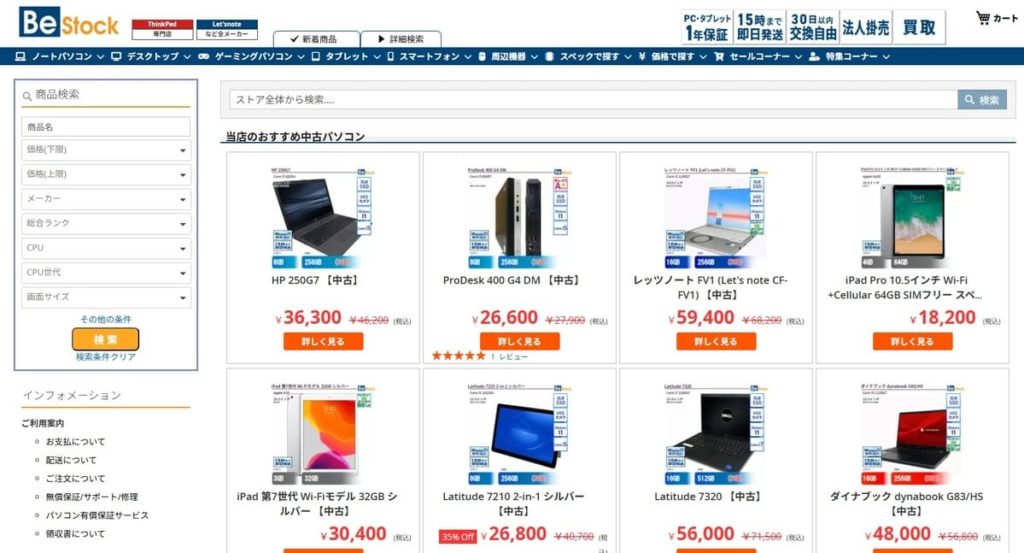

ここまで見てきたように、VTuber配信ではPC本体を賢く選ぶと、その後の機材選びがとても楽になります。
中古パソコンショップでは配信用にちょうど良いスペック帯のビジネスPCが出ていることも多く、整備済み・保証付きなら初期トラブルの心配も小さくなります。
また、同じショップで複数台のラインナップを見比べてみてください。
CPUは高いがストレージが少ない機種、反対にストレージは多いがメモリが少ない機種など、自分の配信スタイルに寄せた1台を選びやすくなります。
無理のない価格帯で始められることは長く続けるうえで非常に大事なポイントです。
3-1 予算内でスペックを最大化する買い方
中古ショップを使うときは、最初に「この価格帯でCPUはこれ以上・メモリはこれ以上」と条件を決めておくと迷いにくくなります。
条件を先に決めておけば、在庫が複数あっても比較するポイントがはっきりします。配信で必要になるOBS・ブラウザ・トラッキングアプリが負荷をかけたときにも余裕がある機種を選びやすくなるので、結果的に長く使えるPCになるでしょう。
最後に、状態ランクや保証期間も価格と一緒に見ておけば、予算を超えずに「これなら始められる」と納得できる1台にたどり着けます。
3-1-1 型落ちでも使いやすい構成の例
配信用なら、最新世代でなくてもビジネス向けのしっかりしたノートやデスクトップなら十分に戦える場面が多いです。
第8世代以降のCore i5に16GBメモリ、256GB以上のSSDが載っていれば、2DのVTuberモデルを動かしつつコメントを拾う配信は十分快適になりますし、あとは外付けのマイクやカメラで質を補っていけますので、見た目ほどハードルは高くありません。
余裕があればグラフィック付きのモデルを選んでおけば、今後ゲーム配信や3Dモデル配信に挑戦したくなったときにも対応しやすくなります。
3-1-2 保証・状態・付属品のチェックを忘れない
中古PCでコストを下げるときでも、配信用に使うなら保証や付属品の有無をチェックしておくと後から困りにくくなります。
ACアダプタが純正かどうか、OSが正規ライセンスでインストールされているか、初期不良に対応してくれるかといった点は、配信用PCを安定して使えるかどうかに直結する項目です。
そのため、購入前に見落とさないようにしたいところです。
こうした部分まで確認しておけば、中古でも安心して配信アプリを入れられ、その上でマイクや照明など「見える部分」に予算を回すことができるようになります。
3-2 先にPCを押さえてから機材をあと足しする手順
最初に配信用のPCだけを決めてしまい、その後でA→B→Cと機材を足していく方法にすると、毎月の出費を細かく分けられます。
とくに中古PCは1点ものが多く、気に入ったスペックの機種を見つけたときに先にPCだけ確保しておけば、マイクやカメラは後からゆっくり選ぶことができるため、無理なく環境を整えていけます。
そのときの配信内容に合わせて必要な機材だけ買い足すようにすれば、不要な買い物を避けつつ、着実にクオリティを引き上げていけるようになります。
3-2-1 A→B→Cの優先順位を決めておく
優先順位をあらかじめ決めておけば、「次は何を買えばいいのか」で迷う時間を減らせます。
最初はAの最低限セットで配信を始め、視聴者が増えてきたらBで音と明るさを整え、もっと表現したくなったらCで本格的な機材を入れるという順番にしておけば、どの段階でも環境が中途半端にならないため、配信の質を維持しやすくなります。
中古PCで土台が固まっている前提なら、この優先順位で買い足すだけで「無理のない成長カーブ」を描きやすくなります。
3-2-2 不要な買い物をしないチェックリスト
最後に「本当に今必要か」を自分で確認するチェックリストを用意しておくと、衝動買いを防げます。
たとえば「現状の配信で音が割れているか」「明るさ不足で顔が暗くなっているか」「コメントが読みにくくて配信が止まるか」といった実際の不便さに照らしてみましょう。
当てはまったところだけ機材を追加するようにすれば、PCの性能を超えるようなオーバースペックの周辺機器を買ってしまうこともなくなるため、無駄な出費を抑えやすくなります。
こうした小さな習慣をつけておけば、中古PCを起点とした配信環境でも長く気持ちよく使っていけるでしょう。
VTuber配信でのPCスペックの目安一覧
| 区分 | CPUの目安 | メモリ | ストレージ | グラフィック | 想定できる使い方・注意点 |
|---|---|---|---|---|---|
| ① 低スペックでVTuber向きでないPC | 古いCeleron / Pentium / Core i3 第5世代以前 | 4GB以下 | HDDのみ・またはSSD 128GB未満 | 内蔵GPUのみ・世代も古い | OBSを起動するだけで重くなりやすく、トラッキングアプリ+ブラウザ同時起動は厳しい。録画や画面共有はほぼ想定しないほうがよい。 |
| ② 低スペックだけどVTuberでも使えるPC | Core i3 第6~7世代 / 同時期のCore i5の省電力版 | 8GB | SSD 128~256GB | 内蔵GPU(Intel HD / UHD世代) | 雑談+2Dモデル+コメント表示なら設定を落とせば可能。解像度やビットレートを低めにし、同時に開くアプリを少なくする運用が必要。 |
| ③ 標準的な性能(快適寄り) | Core i5 第8~10世代 / Ryzen 5 3000番台以降 | 16GB | SSD 256~512GB | 内蔵GPUでも可、できればエントリーdGPUつき | OBS+ブラウザ+2Dトラッキングを同時に使っても安定。配信しながら簡単な作業やBGM管理もでき、初配信~継続配信のメイン層に向く。 |
| ④ 高水準と思えるPC | Core i7 第10世代以降 / Ryzen 7 4000番台以降 | 16~32GB | SSD 512GB以上+必要ならHDD追加 | 外付けGPU(GTX1650~RTX2060クラス以上) | 3Dモデルやゲーム配信を載せても余裕があり、シーン切り替えやエフェクトが多くても落ちにくい。今後の機材追加や2PC化も視野に入れられる。 |
まとめ:中古PCを賢く使えばVTuber配信はもっと身近になる

中古PCは価格を抑えつつ配信に必要な性能を確保できるため、初めてVTuberとして発信する人にとって現実的な選択肢となります。
A/B/Cと段階を分けて機材を揃えれば、いま持っている予算の中で優先度の高いものから順番に整えられ、途中で挫折しにくくなるでしょう。
ショップの保証やスペック表を確認しながら選んでいけば、後からマイクや照明を足したときにも安定して動かせますので、無理なく「配信できる自分」に近づいていきます。
中古PCをうまく活かして、無理のないVTuber配信をやってみましょう。
記事の条件(第8世代以降 / SSD / メモリ目安)に沿って、売り場を“迷いにくい形”で開きます。
リンク先で「CPU世代 / SSD / 付属品 / 保証」を見て、本文のA→B→Cに当てはめるだけでOKです。


コメント